
ブラウザ拡張機能の手動インストール手順
CRX オフラインパッケージをダウンロードして、手順どおりにインストールします。ストアにアクセスできない場合におすすめです。
インストール手順
ストアにアクセスできない場合は、オフラインパッケージをダウンロードし、以下の手順に従ってください(Google Chrome の場合)。
1
拡張機能ファイルをダウンロード
下のボタンをクリックして拡張機能のパッケージ(ZIP 形式)をダウンロードします
2
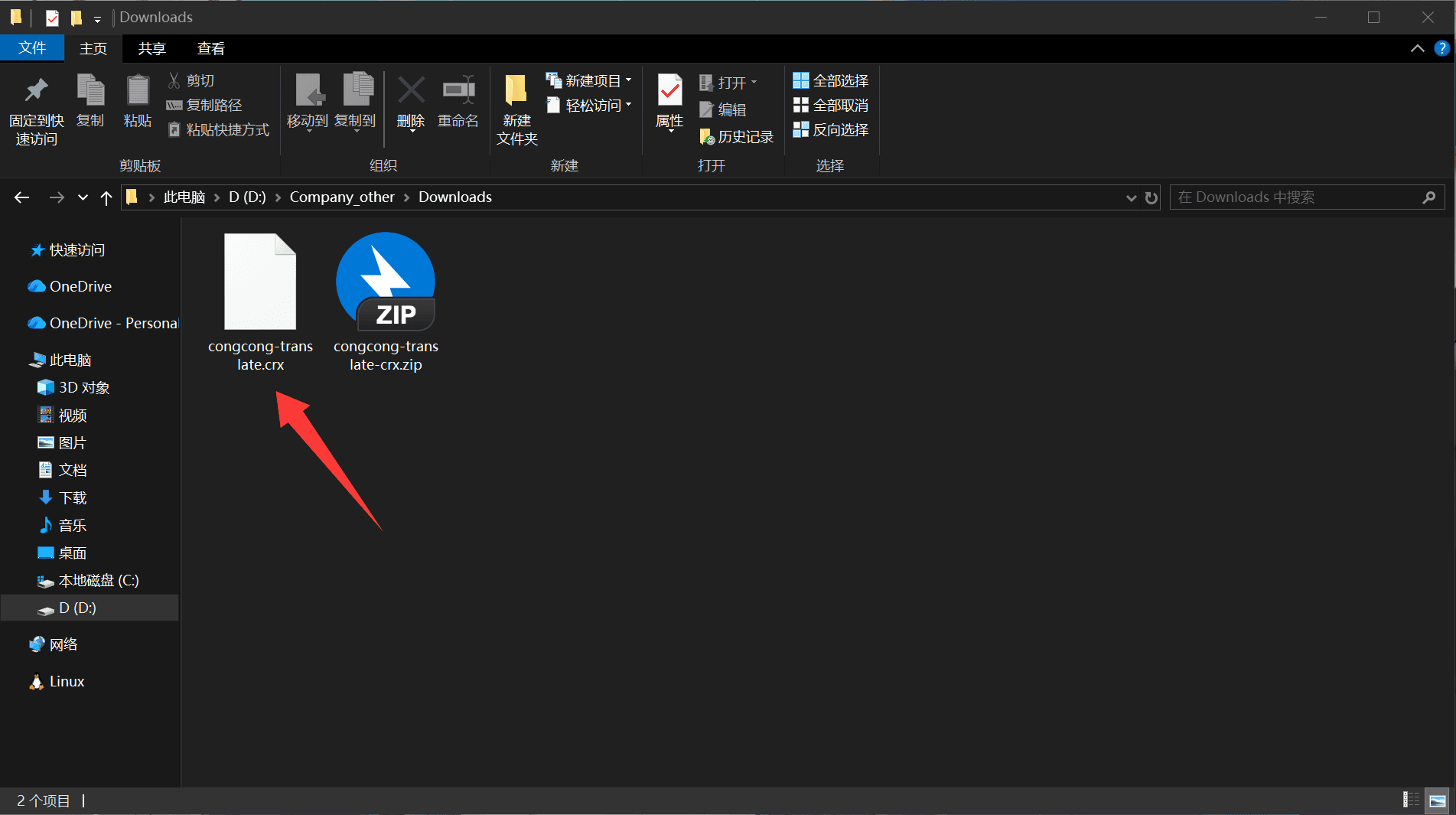
ファイルを確認
ファイル名が congcong-translate-crx.zip であることを確認し、ダウンロードした zip をわかりやすいフォルダに移動します
3
拡張機能ページを開く
以下のアドレスを Chrome のアドレスバーに入力し、Enter キーを押します
chrome://extensions/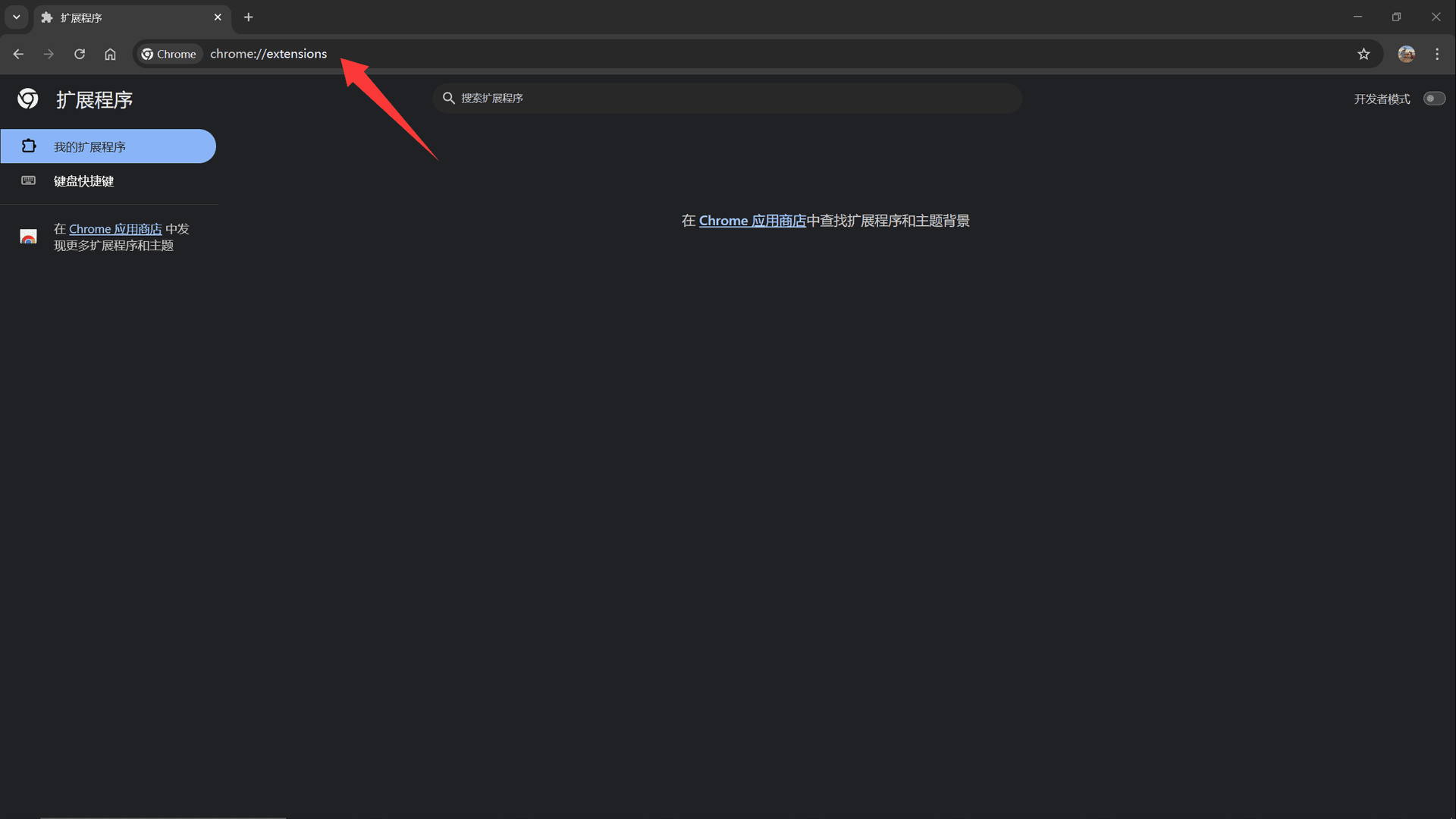
4
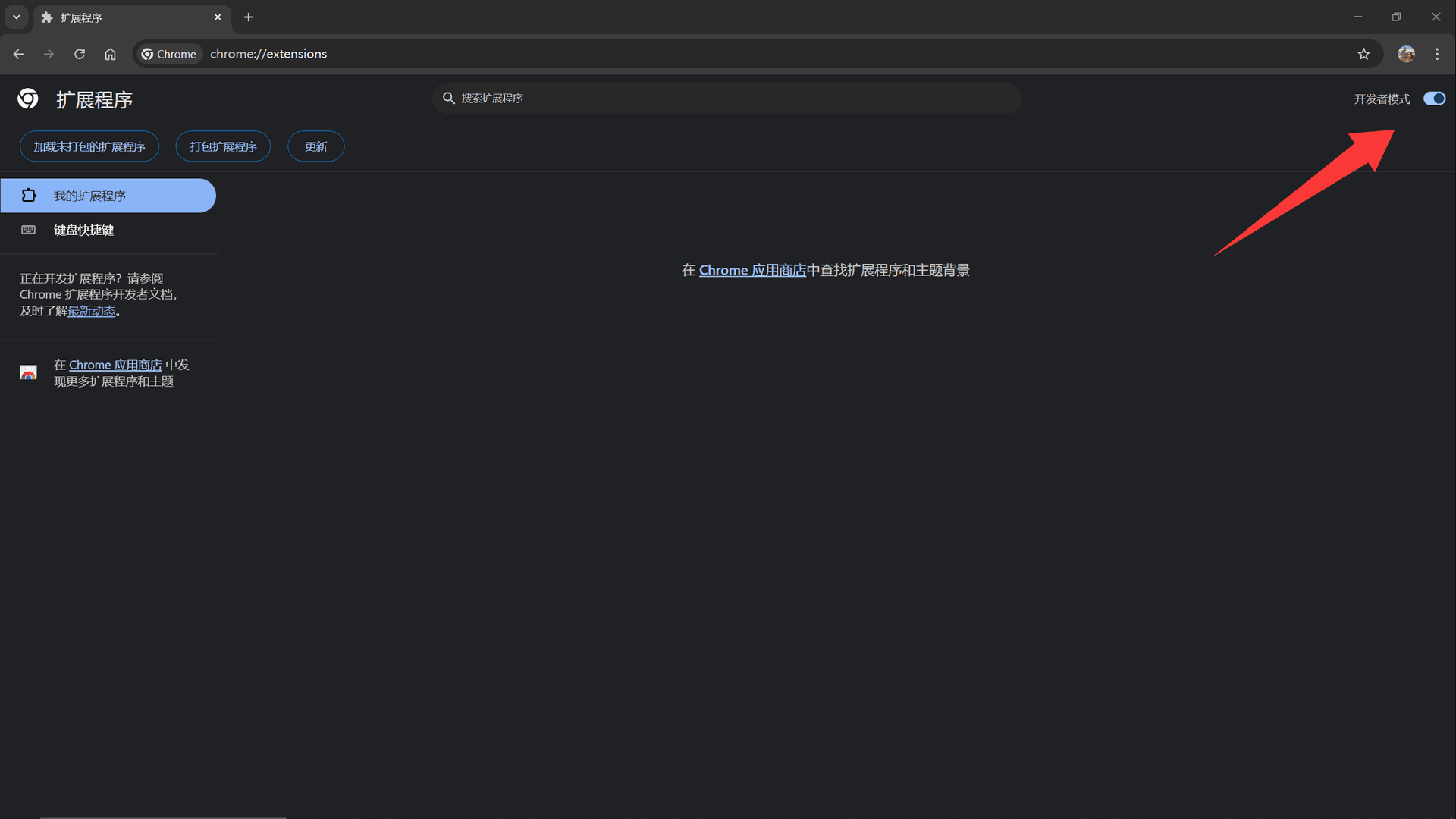
デベロッパーモードをオンにする
拡張機能ページの右上にある「デベロッパーモード」のスイッチをオンにします
5
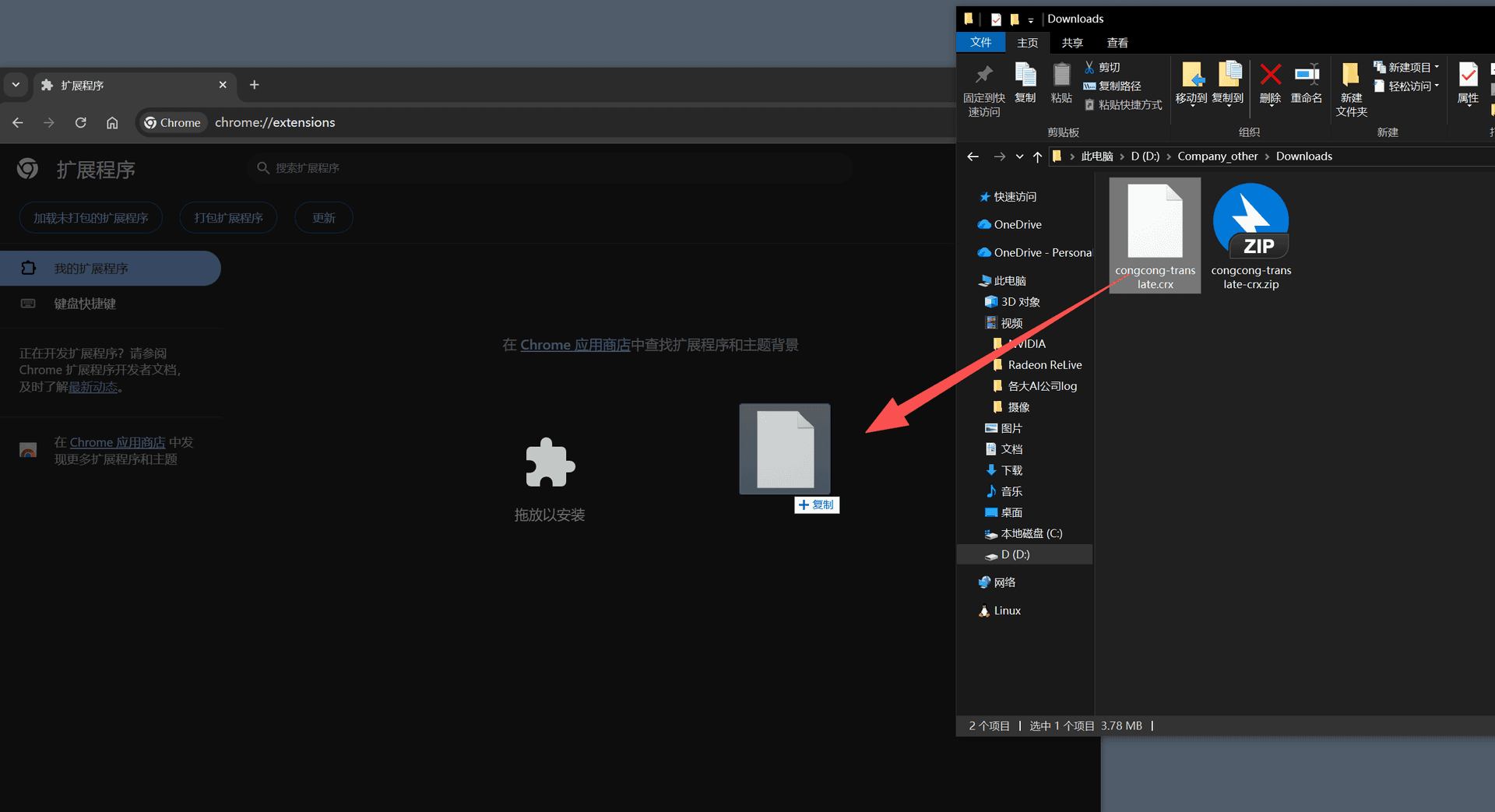
拡張機能をインストール
手順2の congcong-translate-crx.zip を選び、拡張機能ページ上にドラッグ&ドロップするとインストールが完了します
💡 ご注意
- このページで配布しているのは CRX オフラインパッケージです。ダウンロードはこのページまたは公式チャネルからのみ行い、提供元が不明な拡張機能は絶対にインストールしないでください。
- 「パッケージ化されていない拡張機能を読み込む」は使用しないでください。
congcong-translate-crx.zipを拡張機能ページにドラッグ&ドロップする必要があります。 - インストールに失敗する場合は、「デベロッパーモード」がオンになっているか確認してから、もう一度お試しください。